画像を反転
ステップバイステップのガイド「Photoshop、 Googleドキュメントなどで画像を反転する」を参照して、画像反転の技術をマスターしましょう。今すぐ創造的な可能性を解き放ちましょう。
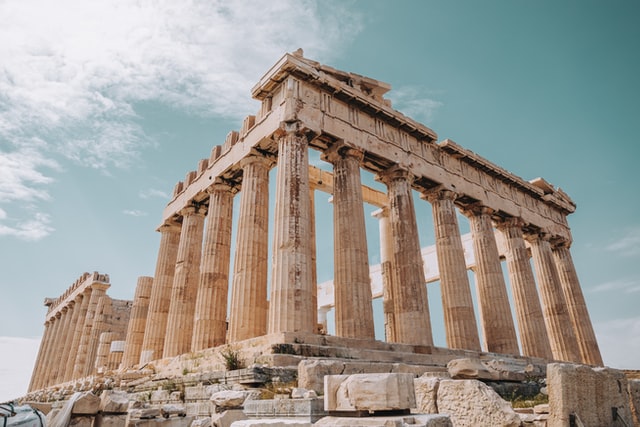









創造性を高め、向きの間違いを修正し、画像を区別できる簡単で効果的な編集方法は、画像を反転することです。 写真を反転する方法を知ることは、デザイナー、コンテンツ プロバイダー、または単なる一般ユーザーであるかどうかに関係なく、プレゼンテーション、ソーシャル メディア、ブランディング、クリエイティブな取り組みに役立つ可能性があります。
このチュートリアルでは、Photoshop、 Googleドキュメント、インターネット リソースなど、さまざまなプログラムや Web サイトを使用して写真を反転する方法を説明します。
Photoshop で画像を垂直または水平に反転するのは簡単です。画像を開いてレイヤーを選択した後、「編集」>「変形」>「水平方向に反転」または「垂直方向に反転」に移動します。 さらに、 Googleドキュメントでは、ソフトウェアを必要とせずに画像を反転することができます。 画像がアップロードされたら、画像をクリックし、必要に応じて [アクション] オプションを使用して画像を反転します。
ソフトウェアをインストールしたくない場合は、Pixlr、Fotor、その他の無料プラットフォームなどのオンライン アプリケーションで画像反転機能を利用できます。 反転の方向を選択し、写真をアップロードして、変更されたファイルを取得するだけです。
写真を反転するには、見た目だけではありません。 ブランドの識別性を向上させ、視覚的な対称性を実現し、写真の向きを修正し、ソーシャル メディアで注目を集めるために適用される可能性があります。 効果をさらに高めるために、経験豊富なユーザーはバッチ反転を試して、オリジナルのミラー効果を作成できます。
アスペクト比の維持、PNG やその他のファイル形式による画質の維持、プラットフォームの互換性はベスト プラクティスの例です。 画像の歪みやフォーマット障害などの問題については、トラブルシューティングのアドバイスが提供されます。
画像の反転に熟練すると、数回クリックするだけで、ありふれた画像を高品質の素材にすばやく変換できるようになります。
Photoshop で画像を反転するにはどうすればよいですか?
「編集」>「変換」で「水平方向に反転」または「垂直方向に反転」を選択します。
Googleドキュメントで画像を反転できますか?
はい。 クリックして画像をアップロードし、[アクション] オプションを使用して画像を反転します。
水平反転と垂直反転の違いは何ですか?
垂直方向は上から下に反転し、水平方向は左右に反転します。
オンラインの反転ツールは無料ですか?
はい、多くは無料ですが、バッチ処理や画像サイズの制限があるものもあります。
反転後の画質を維持するにはどうすればよいですか?
高品質の写真を使用し、PNG などのロスレス形式で保存します。