TNPSC-Fotokompressor
Komprimieren Sie Ihr TNPSC-Foto online, um die KB-Grenzwerte einzuhalten. Passen Sie die Größe von Fotos oder Signaturen an, schneiden Sie sie zu und konvertieren Sie sie entsprechend Ihren Anwendungsanforderungen.
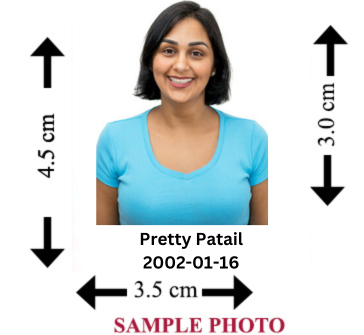









Ein TNPSC-Fotokompressor reduziert die Dateigröße Ihres Fotos, sodass es innerhalb des auf Ihrem Bewerbungsformular angegebenen Upload-Limits liegt. Wenn Ihr Foto in KB zu groß ist, ist dies normalerweise die schnellste Möglichkeit, es auf die richtige Größe zu verkleinern, ohne eine separate Bearbeitungssoftware zu installieren.
Nicht jedes Foto benötigt nur eine Komprimierung. Abhängig von Ihrer Originaldatei müssen Sie möglicherweise auch die Pixelgröße ändern, den Rahmen zuschneiden oder das Format konvertieren, bevor das Foto hochgeladen werden kann. Es lohnt sich, Ihr Foto zunächst mit den Anforderungen Ihrer Benachrichtigung zu vergleichen, damit Sie genau wissen, was repariert werden muss.
So komprimieren Sie ein TNPSC-Foto online
- Beginnen Sie mit Ihrem Originalfoto, idealerweise mit der klarsten Version, die Sie haben, und nicht mit einer, die bereits einmal komprimiert wurde.
- Wenn die Pixelabmessungen oder das Dateiformat falsch sind, korrigieren Sie diese zuerst.
- Komprimieren Sie das Foto und überprüfen Sie die resultierende Dateigröße in KB.
- Öffnen Sie das komprimierte Bild und stellen Sie sicher, dass es immer noch klar und nicht verschwommen oder verpixelt ist.
- Laden Sie die endgültige Datei in Ihre TNPSC-Anwendung hoch.
Durch die Komprimierung ändert sich hauptsächlich die Dateigröße. Es behebt keine falschen Pixelabmessungen, einen gestreckten oder schlecht zugeschnittenen Rahmen oder das falsche Dateiformat. Wenn einer davon deaktiviert ist, beheben Sie ihn vor dem Komprimieren separat.
TNPSC Photo Compressor für 20 KB, 30 KB, 40 KB und 50 KB
Suchanfragen nach einem TNPSC-Fotokompressor mit 20 KB, 30 KB, 40 KB oder 50 KB kommen normalerweise von Kandidaten, die eine dieser Nummern auf ihrem Bewerbungsformular gesehen haben. Dabei handelt es sich um allgemeine Beispiele und nicht um festgelegte Anforderungen, die für jede TNPSC-Meldung gelten. Überprüfen Sie immer Ihre aktuellen Bewerbungsunterlagen auf die tatsächliche Zahl, da diese von einer Stellenausschreibung zur nächsten unterschiedlich sein kann.
Es ist auch hilfreich zu wissen, ob in Ihrem Formular ein Höchstwert oder eine genaue Zahl angegeben ist. In den meisten Formularen wird eine Maximalgröße verlangt, zum Beispiel „Foto sollte 30 KB nicht überschreiten.“ In diesem Fall ist es wichtiger, bequem unter 30 KB zu kommen und gleichzeitig das Foto klar zu halten, als eine genaue Zahl zu treffen. Wenn Ihr Originalfoto viel größer als das Limit ist, verkleinern Sie es zunächst mit dem Bild-Resizer kann es einfacher machen, ein kleines KB-Ziel zu erreichen, ohne zu aggressiv zu komprimieren.
TNPSC-Fotogröße: KB, Pixel und CM
Die Größe des TNPSC-Fotos kann verschiedene Bedeutungen haben, und aus Antragsformularen geht nicht immer klar hervor, auf welches Foto sie sich beziehen:
- Dateigröße (KB): Wie viel Speicherplatz die Bilddatei einnimmt. Darauf beziehen sich die meisten Upload-Limits.
- Pixelabmessungen: die Breite und Höhe des Bildes in Pixel, zum Beispiel 200 x 230 Pixel. Dies wirkt sich auf die Schärfe und darauf aus, wie das Foto nach dem Hochladen aussieht.
- Körperliche Größe (CM): eine Druckmessung, die in einigen Benachrichtigungen neben oder anstelle der Pixelabmessungen erwähnt wird.
In Ihrer Benachrichtigung sollten Sie angeben, welche davon auf Ihren Antrag zutrifft und wie hoch der genaue erforderliche Betrag ist. Wenn eine TNPSC-Fotogröße in Pixel aufgeführt ist, verwenden Sie die Bild-Resizer um diese Abmessungen direkt abzugleichen, anstatt allein anhand der Dateigröße zu schätzen.
TNPSC Photo Editor: Zuschneiden, Größenänderung und Konvertieren
Die Einrichtung eines TNPSC-Bildbearbeitungsprogramms umfasst in der Regel mehr als einen Schritt, da selten Fotos ankommen, die bereits allen Anforderungen entsprechen. Abhängig von Ihrer Originaldatei benötigen Sie möglicherweise Folgendes:
- Zuschneiden, wenn zu viel Hintergrund vorhanden ist oder der Rahmen angepasst werden muss. Benutzen Sie die Bildbeschneider dafür.
- Ändern Sie die Größe, wenn die Pixelabmessungen nicht mit den Anforderungen Ihrer Benachrichtigung übereinstimmen. Benutzen Sie die Bild-Resizer.
- Konvertieren, wenn Ihr Foto im falschen Format vorliegt, z. B. PNG oder HEIC, wenn JPG erforderlich ist. Benutzen Sie die Bildkonverter.
Sobald das Foto zugeschnitten, in der Größe geändert und im richtigen Format vorliegt, komprimieren Sie es zuletzt. Auf diese Weise komprimieren Sie keine Datei, die Sie anschließend erneut bearbeiten müssen.
TNPSC Photo Resizer
Durch die Größenänderung werden die Pixelabmessungen Ihres Fotos geändert und in vielen Fällen gleichzeitig die Dateigröße reduziert – als Nebeneffekt. Wenn in Ihrer Benachrichtigung bestimmte Abmessungen aufgeführt sind und Ihr Originalfoto nicht mit diesen übereinstimmt, ist die Größenänderung der Schritt, der das Problem behebt, und nicht die Komprimierung. Behalten Sie beim Ändern der Größe das ursprüngliche Seitenverhältnis bei, damit das Foto nicht gedehnt oder verzerrt wird.
TNPSC Signature Compressor und Signature Size
Für Signaturdateien gelten häufig eigene Anforderungen an Dateigröße und Pixelabmessungen, die von den Anforderungen für das Foto abweichen können. Anstatt davon auszugehen, dass die gleichen Zahlen gelten, vergleichen Sie Ihre Signaturanforderungen anhand Ihrer aktuellen Benachrichtigung.
Vor dem Komprimieren hilft ein klarer Scan oder ein klares Foto: Unterschreiben Sie auf weißem Papier, sorgen Sie für eine gleichmäßige Beleuchtung und vermeiden Sie eine zu starke Komprimierung in einem Schritt. Dünne Striche in einer Signatur können schneller an Lesbarkeit verlieren als die Details in einem Foto bei einer ähnlichen Komprimierungsstufe. Daher lohnt es sich, das Ergebnis nach jedem Durchgang genau zu überprüfen. Wenn Ihre gescannte Signaturdatei von vornherein ungewöhnlich groß ist, kann es einfacher sein, die erforderliche KB-Grenze zu erreichen und gleichzeitig die Striche lesbar zu halten, indem Sie sie zunächst verkleinern.
TNPSC-Foto- und Unterschriftsanforderungen
Da Foto- und Unterschriftenangaben in einer Benachrichtigung häufig separat aufgeführt werden, lohnt es sich, sie als zwei separate Aufgaben zu behandeln. Überprüfen Sie die KB-Grenze, die Pixelabmessungen und das Format für jeden einzeln, anstatt davon auszugehen, dass ein Satz von Einstellungen für beide funktioniert.
TNPSC-Fotokonverter
Wenn Ihre Anwendung ein Format angibt, in dem Ihr Foto derzeit nicht vorliegt, verwenden Sie das Bildkonverter vor dem Komprimieren. Durch das Umbenennen einer Datei, beispielsweise durch Ändern von „photo.png“ in „photo.jpg“, werden die Bilddaten nicht tatsächlich konvertiert. Die Datei enthält weiterhin PNG-Daten unter einem JPG-Namen, was zu Upload-Fehlern führen kann, obwohl die Erweiterung korrekt aussieht.
Eine praktische Vorbereitungssequenz
Hierbei handelt es sich nicht um ein offizielles TNPSC-Verfahren, sondern nur um eine Reihenfolge, die in der Praxis gut funktioniert: Überprüfen Sie Ihre Anforderungen, schneiden Sie sie bei Bedarf zu, ändern Sie die Größe bei Bedarf, konvertieren Sie sie bei Bedarf, komprimieren Sie sie und überprüfen Sie dann vor dem Hochladen die KB-Größe, die Abmessungen, das Format und die Qualität. Überspringen Sie alle Schritte, die für Ihr Foto nicht erforderlich sind.
Häufige Probleme beim Hochladen von TNPSC-Fotos
Die Dateigröße ist zu groß
Komprimieren Sie das Foto. Wenn es danach immer noch über dem Grenzwert liegt, verkleinern Sie zuerst die Pixelabmessungen und komprimieren Sie es dann erneut.
Das Foto sieht nach der Komprimierung unscharf aus
Dies geschieht normalerweise, nachdem dieselbe Datei mehr als einmal oder in einem einzigen Durchgang zu stark komprimiert wurde. Beginnen Sie noch einmal mit Ihrem unkomprimierten Originalfoto, anstatt eine bereits komprimierte Kopie zu komprimieren.
Die Dateigröße ist korrekt, der Upload wird jedoch weiterhin abgelehnt
Die KB-Größe ist möglicherweise in Ordnung, während die Pixelabmessungen, das Seitenverhältnis oder das Format immer noch falsch sind. Diese werden von den meisten Portalen gesondert geprüft, sodass eine korrekte Dateigröße allein noch keine Garantie für die Akzeptanz darstellt.
Die Signatur ist nach der Komprimierung schwer zu lesen
Versuchen Sie es mit einer geringeren Komprimierungseinstellung und beginnen Sie mit einem sauberen, kontrastreichen Scan und nicht mit einem Foto, das schräg oder bei schwachem Licht aufgenommen wurde.
Häufig gestellte Fragen
Was ist ein TNPSC-Fotokompressor?
Dabei handelt es sich um ein Tool, das die Dateigröße eines Fotos in KB reduziert, sodass es in die auf einem TNPSC-Antragsformular angegebene Upload-Grenze passt, ohne dass eine separate Fotobearbeitungssoftware erforderlich ist.
Was ist die richtige TNPSC-Fotogröße in KB?
Dies hängt von der konkreten Stellenausschreibung ab, auf die Sie sich bewerben. Schauen Sie in Ihren aktuellen Anwendungsanweisungen nach, um die genaue Zahl zu ermitteln, anstatt sich auf eine Zahl aus einer früheren Benachrichtigung zu verlassen.
Kann ich ein TNPSC-Foto auf 20 KB, 30 KB, 40 KB oder 50 KB komprimieren?
Ja, Sie können mit dem Kompressor auf jeden dieser Werte abzielen. Überprüfen Sie jedoch zunächst, ob Ihre Anwendung diesen Wert tatsächlich erfordert. Wenn in Ihrem Formular ein Höchstwert aufgeführt ist, kommt es darauf an, bequem unter diesem Wert zu liegen und nicht, ihn genau zu erreichen.
Verändert das Komprimieren eines Fotos seine Pixelabmessungen?
Nein. Durch die Komprimierung wird die Dateigröße reduziert, während die Pixelabmessungen gleich bleiben. Wenn Ihre Anwendung bestimmte Abmessungen erfordert, verwenden Sie den Image Resizer als separaten Schritt.
Was ist die TNPSC-Fotogröße in Pixeln?
Dies variiert je nach Benachrichtigung. Überprüfen Sie daher Ihren aktuellen Antrag auf die genaue erforderliche Breite und Höhe. Sobald Sie die Zahl kennen, kann Ihnen der Image Resizer dabei helfen, sie genau anzupassen.
Wie ändere ich die Größe eines TNPSC-Fotos, bevor ich es komprimiere?
Benutzen Sie die Bild-Resizer um die in Ihrer Benachrichtigung angegebenen Pixelabmessungen festzulegen und dabei das ursprüngliche Seitenverhältnis beizubehalten, damit das Foto nicht verzerrt wird. Ändern Sie die Größe vor dem Komprimieren, da durch die Größenänderung auch die Dateigröße allein reduziert werden kann.
Warum sieht mein Foto nach der Komprimierung unscharf aus?
Das wiederholte Komprimieren derselben Datei oder das Anwenden einer sehr starken Komprimierungseinstellung in einem Schritt kann die Bildqualität beeinträchtigen. Beginnen Sie jedes Mal mit Ihrem Originalfoto, anstatt eine bereits komprimierte Kopie zu komprimieren.
Müssen TNPSC-Fotos und -Signaturen unterschiedlich komprimiert werden?
Oftmals ja, da für Fotos und Unterschriften unterschiedliche Größen- und Maßanforderungen gelten können. Überprüfen und bereiten Sie jeden einzeln anhand Ihrer Benachrichtigung vor, anstatt davon auszugehen, dass die gleichen Einstellungen für beide funktionieren.
Welches Format sollte mein TNPSC-Foto haben?
Dies wird in Ihrer Stellenausschreibung angegeben und kann je nach Bewerbung variieren. Wenn Ihr Foto noch nicht im erforderlichen Format vorliegt, verwenden Sie das Bildkonverter vor dem Komprimieren, da das Umbenennen der Dateierweiterung allein nicht funktioniert.