TNPSC valokuvakompressori
Pakkaa TNPSC-kuvasi verkossa saavuttaaksesi KB-rajat. Muuta kuvien tai allekirjoitusten kokoa, rajaa ja muunna niitä sovellusvaatimustesi mukaan.
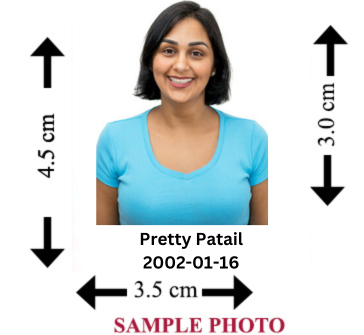









TNPSC-kuvakompressori pienentää valokuvasi tiedostokokoa niin, että se mahtuu hakulomakkeessasi ilmoitettuun latausrajaan. Jos valokuvasi on liian suuri kilotavuina, tämä on yleensä nopein tapa pienentää sen kokoa ilman erillistä muokkausohjelmistoa.
Kaikki valokuvat eivät tarvitse vain pakkausta. Alkuperäisestä tiedostosta riippuen saatat joutua muuttamaan pikselien kokoa, rajaamaan kehystä tai muuttamaan muotoa ennen kuin valokuva on valmis ladattavaksi. Kannattaa ensin tarkistaa, että valokuvasi vastaa ilmoituksesi vaatimuksia, jotta tiedät tarkalleen, mitä on korjattava.
Kuinka pakata TNPSC-valokuva verkossa
- Aloita alkuperäisestä valokuvastasi, mieluiten selkeimmästä versiostasi, ei sellaisesta, joka on jo pakattu kerran.
- Jos pikselin mitat tai tiedostomuoto ovat väärät, korjaa ne ensin.
- Pakkaa valokuva ja tarkista tuloksena oleva tiedostokoko kilotavuina.
- Avaa pakattu kuva ja varmista, että se on edelleen selkeä, ei epäselvä tai pikseloitu.
- Lataa lopullinen tiedosto TNPSC-sovellukseesi.
Pakkaus muuttaa pääasiassa tiedostokokoa. Se ei korjaa virheellisiä pikselimittoja, venytettyä tai huonosti rajattua kehystä tai väärää tiedostomuotoa. Jos jokin niistä on pois päältä, käsittele niitä erikseen ennen pakkaamista.
TNPSC-valokuvakompressori 20 kt, 30 kt, 40 kt ja 50 kt
Haut 20 kt, 30 kt, 40 kt tai 50 kt:n TNPSC-valokuvapakkaukselle tulevat yleensä hakijoilta, jotka ovat nähneet jonkin näistä numeroista hakulomakkeessaan. Nämä ovat yleisiä esimerkkejä, eivät kiinteitä vaatimuksia, jotka koskevat jokaista TNPSC-ilmoitusta. Tarkista aina nykyinen hakuohjeesi todellinen luku, koska se voi vaihdella rekrytoinnista toiseen.
Se auttaa myös selvittämään, onko lomakkeessasi suurin vai tarkka luku. Useimmat lomakkeet pyytävät enimmäiskokoa, esimerkiksi "valokuva ei saa ylittää 30 kt." Siinä tapauksessa mukavasti alle 30 kt:n saaminen ja valokuvan kirkkaus merkitsee enemmän kuin tarkan numeron osuminen. Jos alkuperäinen valokuvasi on paljon suurempi kuin raja, sen koon pienentäminen ensin Image Resizer -sovelluksella voi helpottaa pienen kilotavun kohteen saavuttamista ilman liian aggressiivista pakkaamista.
TNPSC-valokuvan koko: KB, pikseliä ja CM
TNPSC-valokuvan koko voi tarkoittaa useita eri asioita, ja hakemuslomakkeista ei aina käy selvästi ilmi, kumpaan ne viittaavat:
- Tiedoston koko (KB) : kuinka paljon tilaa kuvatiedosto vie. Useimmat latausrajoitukset viittaavat tähän.
- Pikselimitat : kuvan leveys ja korkeus pikseleinä, esimerkiksi 200 x 230 pikseliä. Tämä vaikuttaa terävyyteen ja siihen, miten valokuva näyttää, kun se on ladattu.
- Fyysinen koko (CM) : tulostusmitta, jonka joissakin ilmoituksissa mainitaan pikselimittojen rinnalla tai asemesta.
Ilmoituksestasi tulee ilmoittaa, mikä näistä koskee hakemustasi ja tarkka vaadittu luku. Jos siinä luetellaan TNPSC-valokuvan koko pikseleinä, käytä Image Resizer -työkalua sovittaaksesi mitat suoraan sen sijaan, että arvioisit pelkän tiedostokoon perusteella.
TNPSC Photo Editor: rajaus, koon muuttaminen ja muuntaminen
TNPSC-valokuvaeditori-asennus sisältää yleensä useamman kuin yhden vaiheen, koska valokuvat saapuvat harvoin jo kaikkia vaatimuksia vastaavina. Alkuperäisestä tiedostosta riippuen saatat tarvita:
- Rajaus, jos taustaa on liikaa tai kehystystä on säädettävä. Käytä tähän Image Cropperia .
- Koon muuttaminen, jos pikselien mitat eivät vastaa ilmoituksesi pyytämistä. Käytä Image Resize -ohjelmaa .
- Muunnetaan, jos valokuvasi on väärässä muodossa, kuten PNG tai HEIC, kun vaaditaan JPG. Käytä Image Converter -ohjelmaa .
Kun valokuva on rajattu, sen kokoa muutettu ja se on oikeassa muodossa, pakkaa se viimeiseksi. Näin et pakkaa tiedostoa, jota sinun on muokattava uudelleen myöhemmin.
TNPSC Photo Resize
Koon muuttaminen muuttaa valokuvasi pikselimittoja ja monissa tapauksissa pienentää tiedostokokoa samalla sivuvaikutuksena. Jos ilmoituksessasi luetellaan tietyt mitat ja alkuperäinen valokuvasi ei vastaa niitä, koon muuttaminen on vaihe, joka korjaa tämän, ei pakkaus. Säilytä alkuperäinen kuvasuhde kokoa muuttaessasi, jotta valokuva ei veny tai vääristy.
TNPSC-allekirjoituskompressori ja allekirjoituksen koko
Allekirjoitustiedostoilla on usein omat erilliset vaatimuksensa tiedoston kokoa ja pikselimittoja varten, ja ne voivat poiketa siitä, mitä valokuvalle on pyydetty. Sen sijaan, että olettaisit, että samat numerot ovat voimassa, vertaa allekirjoitusvaatimuksiasi nykyiseen ilmoitukseesi.
Selkeä skannaus tai valokuva auttaa ennen pakkaamista: allekirjoita tavalliselle valkoiselle paperille, käytä tasaista valaistusta ja vältä liian voimakasta pakkaamista yhdessä vaiheessa. Allekirjoituksen ohuet vedot voivat menettää luettavuuden nopeammin kuin valokuvan yksityiskohdat vastaavalla pakkaustasolla, joten tulos kannattaa tarkistaa tarkasti jokaisen ajon jälkeen. Jos skannattu allekirjoitustiedosto on aluksi epätavallisen suuri, sen koon pienentäminen ensin voi helpottaa vaaditun kilotavun rajan saavuttamista ja pitää viivat luettavissa.
TNPSC-valokuva- ja allekirjoitusvaatimukset
Koska valokuva- ja allekirjoitusmääritykset luetellaan usein erikseen ilmoituksessa, niitä kannattaa käsitellä kahtena erillisenä tehtävänä. Tarkista jokaisen kilobitin raja, pikselien mitat ja muoto erikseen sen sijaan, että olettaisit, että yksi asetussarja toimii molemmille.
Tnpsc valokuvamuunnin
Jos sovelluksesi määrittää muodon, jossa valokuvasi ei tällä hetkellä ole, käytä Image Converteria ennen pakkaamista. Tiedoston nimeäminen uudelleen, esimerkiksi muuttaminen photo.png muotoon photo.jpg, ei itse asiassa muunna kuvatietoja. Tiedosto sisältää edelleen PNG-tietoja JPG-nimellä, mikä voi aiheuttaa latausvirheitä, vaikka laajennus näyttää oikealta.
Käytännön valmistelujakso
Tämä ei ole virallinen TNPSC-menettely, vaan sekvenssi, joka yleensä toimii hyvin käytännössä: tarkista vaatimukset, rajaa tarvittaessa, muuta kokoa tarvittaessa, muunna tarvittaessa, pakkaa ja tarkista KB:n koko, mitat, muoto ja laatu ennen lataamista. Ohita kaikki vaiheet, joita valokuvasi ei tarvitse.
Yleisiä TNPSC-valokuvien latausongelmia
Tiedoston koko on liian suuri
Pakkaa valokuva, ja jos se on edelleen rajan yläpuolella, pienennä ensin pikselien kokoa ja pakkaa sitten uudelleen.
Kuva näyttää sumealta pakkaamisen jälkeen
Tämä tapahtuu yleensä, kun sama tiedosto on pakattu useammin kuin kerran tai pakattu liian aggressiivisesti yhdellä kertaa. Aloita uudelleen alkuperäisestä, pakkaamattomasta valokuvasta sen sijaan, että pakkaat jo pakatun kopion.
Tiedoston koko on oikea, mutta lataus hylätään silti
KB-koko saattaa olla hyvä, vaikka pikselien mitat, kuvasuhde tai muoto ovat edelleen väärät. Useimmat portaalit tarkistavat ne erikseen, joten oikea tiedostokoko ei yksinään takaa hyväksyntää.
Allekirjoitusta on vaikea lukea pakkaamisen jälkeen
Kokeile kevyempää pakkausasetusta ja aloita puhtaasta, korkeakontrastisesta skannauksesta mieluummin kuin kuvasta, joka on otettu kulmassa tai hämärässä valaistuksessa.
Usein kysytyt kysymykset
Mikä on TNPSC-valokuvakompressori?
Se on työkalu, joka pienentää valokuvan tiedostokokoa kilotavuina, jotta se mahtuu TNPSC-hakemuslomakkeessa ilmoitettuun latausrajaan ilman erillistä kuvankäsittelyohjelmistoa.
Mikä on oikea TNPSC-valokuvan koko kilotavuina?
Tämä riippuu tietystä rekrytointiilmoituksesta, jolla haet. Tarkista nykyiset sovellusohjeet tarkan luvun saamiseksi sen sijaan, että luottaisit aiemman ilmoituksen numeroon.
Voinko pakata TNPSC-kuvan 20 kt, 30 kt, 40 kt tai 50 kt?
Kyllä, voit kohdistaa mihin tahansa näistä kompressorilla, mutta varmista ensin, vaatiiko sovelluksesi todella tätä lukua. Jos lomakkeessasi luetellaan maksimi, mukavasti sen alapuolella oleminen on tärkeintä, ei sitä täsmälleen osuminen.
Muuttaako kuvan pakkaaminen sen pikselimittoja?
Ei. Pakkaus pienentää tiedostokokoa pitäen pikselien mitat samoina. Jos sovelluksesi pyytää tiettyjä mittoja, käytä Image Resizer -toimintoa erillisenä vaiheena.
Mikä on TNPSC-valokuvan koko pikseleinä?
Tämä vaihtelee ilmoituksen mukaan, joten tarkista tarvittava tarkka leveys ja korkeus nykyisestä sovelluksestasi. Kun tiedät kuvan, Image Resizer voi auttaa sinua sovittamaan sen tarkasti.
Kuinka voin muuttaa TNPSC-kuvan kokoa ennen sen pakkaamista?
Käytä Image Resizer -työkalua määrittääksesi ilmoituksesi pikselimitat säilyttäen alkuperäisen kuvasuhteen, jotta valokuva ei vääristy. Muuta kokoa ennen pakkaamista, koska koon muuttaminen voi myös pienentää tiedoston kokoa yksinään.
Miksi kuvani näyttää sumealta pakkauksen jälkeen?
Saman tiedoston pakkaaminen toistuvasti tai erittäin vahvan pakkausasetuksen käyttäminen yhdessä vaiheessa voi heikentää kuvanlaatua. Aloita joka kerta alkuperäisestä valokuvasta sen sijaan, että pakkaaisit jo pakatun kopion.
Pitääkö TNPSC-valokuvat ja allekirjoitukset pakata eri tavalla?
Usein kyllä, koska valokuvilla ja allekirjoituksilla voi olla erilaisia koko- ja mittavaatimuksia. Tarkista ja valmistele kukin erikseen ilmoitustasi vastaan sen sijaan, että olettaisit, että samat asetukset toimivat molemmissa.
Missä muodossa TNPSC-valokuvani pitäisi olla?
Tämä on ilmoitettu rekrytointiilmoituksessasi ja se voi vaihdella hakemusten välillä. Jos valokuvasi ei ole vielä vaaditussa muodossa, käytä Image Converteria ennen pakkaamista, koska tiedostotunnisteen uudelleennimeäminen ei yksin auta.