Fotokompresor TNPSC
Komprimujte svou fotografii TNPSC online, abyste splnili limity KB. Změňte velikost, ořízněte a převeďte fotografie nebo podpisy tak, aby odpovídaly požadavkům vaší aplikace.
Výsledek





Kompresor fotografií TNPSC zmenšuje velikost souboru vaší fotografie tak, aby se vešel do limitu nahrávání uvedeného ve vaší přihlášce. Pokud je vaše fotografie příliš velká v KB, je to obvykle nejrychlejší způsob, jak ji zmenšit, aniž byste instalovali samostatný software pro úpravy.
Ne každá fotografie potřebuje pouze kompresi. V závislosti na původním souboru může být nutné změnit velikost rozměrů v pixelech, oříznout orámování nebo převést formát, než bude fotografie připravena k nahrání. Vyplatí se nejprve zkontrolovat vaši fotografii podle požadavků vašeho oznámení, abyste přesně věděli, co je třeba opravit.
Jak komprimovat fotografii TNPSC online
- Začněte svou původní fotografií, ideálně nejčistší verzí, kterou máte, ne tou, která již byla jednou zkomprimována.
- Pokud jsou rozměry v pixelech nebo formát souboru nesprávné, nejprve je opravte.
- Zkomprimujte fotografii a zkontrolujte výslednou velikost souboru v kB.
- Otevřete komprimovaný obrázek a ujistěte se, že je stále čistý, není rozmazaný nebo pixelový.
- Nahrajte konečný soubor do vaší aplikace TNPSC.
Komprese mění hlavně velikost souboru. Neopravuje nesprávné rozměry v pixelech, roztažený nebo špatně oříznutý rámeček nebo nesprávný formát souboru. Pokud jsou některé z nich vypnuté, řešte je před komprimací samostatně.
TNPSC Photo Compressor pro 20KB, 30KB, 40KB a 50KB
Vyhledávání TNPSC foto kompresoru 20 KB, 30 KB, 40 KB nebo 50 KB obvykle pocházejí od kandidátů, kteří viděli jedno z těchto čísel ve formuláři žádosti. Toto jsou běžné příklady, nikoli pevné požadavky, které platí pro každé oznámení TNPSC. Skutečnou hodnotu si vždy zkontrolujte v pokynech k vaší aktuální přihlášce, protože se může lišit od jednoho náboru k druhému.
Pomáhá také vědět, zda váš formulář uvádí maximum nebo přesnou hodnotu. Většina formulářů požaduje maximum, například "fotografie by neměla přesáhnout 30 kB." V takovém případě je pohodlnější dostat se pod 30 kB a zároveň zachovat čistotu fotografie, záleží více než trefit přesné číslo. Pokud je vaše původní fotografie mnohem větší, než je limit, můžete ji nejprve zmenšením pomocí Image Resizeru usnadnit dosažení malého cíle v KB bez příliš agresivní komprese.
Velikost fotografie TNPSC: kB, pixely a CM
Velikost fotografie TNPSC může znamenat několik různých věcí a ve formulářích žádosti není vždy jasné, na kterou z nich se vztahují:
- Velikost souboru (kB) : kolik místa zabírá soubor obrázku. Na to se vztahuje většina limitů nahrávání.
- Rozměry v pixelech : šířka a výška obrázku v pixelech, například 200 x 230 pixelů. To ovlivní ostrost a vzhled fotografie po nahrání.
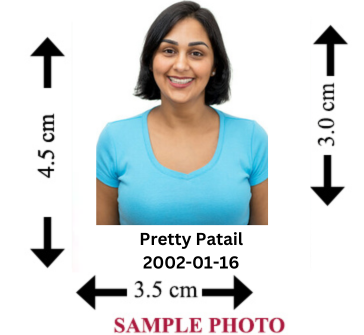
- Fyzická velikost (CM) : Měření tisku, které některá oznámení zmiňují vedle rozměrů v pixelech nebo místo nich.
V oznámení by mělo být uvedeno, které z nich se vztahují na vaši žádost, a přesný požadovaný údaj. Pokud uvádí velikost fotografie TNPSC v pixelech, použijte Image Resizer k přímému porovnání těchto rozměrů, nikoli odhadování pouze z velikosti souboru.
TNPSC Photo Editor: Oříznutí, změna velikosti a převod
Nastavení editoru fotografií TNPSC obvykle zahrnuje více než jeden krok, protože fotografie zřídka dorazí již splňující všechny požadavky. V závislosti na původním souboru budete možná potřebovat:
- Oříznutí, pokud je příliš mnoho pozadí nebo je třeba upravit rámování. K tomu použijte Ořezávač obrázků .
- Změna velikosti, pokud rozměry v pixelech neodpovídají tomu, co požaduje vaše oznámení. Použijte Image Resizer .
- Převod, pokud je vaše fotografie ve špatném formátu, například PNG nebo HEIC, když je vyžadován JPG. Použijte Image Converter .
Jakmile je fotografie oříznuta, změněna velikost a ve správném formátu, zkomprimujte ji jako poslední. Tímto způsobem nekomprimujete soubor, který budete muset poté znovu upravit.
Tnpsc změna velikosti fotografií
Změna velikosti změní rozměry vaší fotografie v pixelech a v mnoha případech současně s vedlejším efektem zmenší velikost souboru. Pokud jsou v oznámení uvedeny konkrétní rozměry a vaše původní fotografie jim neodpovídá, změna velikosti je krokem, který to napraví, nikoli komprese. Při změně velikosti zachovejte původní poměr stran, aby se fotografie neroztahovala a nedeformovala.
TNPSC Signature Compressor a Signature Size
Podpisové soubory mají často své vlastní samostatné požadavky na velikost souboru a rozměry v pixelech, které se mohou lišit od požadavků na fotografii. Místo toho, abyste předpokládali, že platí stejná čísla, zkontrolujte své požadavky na podpis proti aktuálnímu oznámení.
Před komprimací pomůže jasný sken nebo fotografie: podepište se na obyčejný bílý papír, použijte rovnoměrné osvětlení a vyhněte se přílišné kompresi v jednom kroku. Tenké tahy v podpisu mohou ztratit čitelnost rychleji než detaily na fotografii při podobné úrovni komprese, takže se vyplatí pečlivě zkontrolovat výsledek po každém průchodu. Pokud je váš naskenovaný soubor podpisu zpočátku neobvykle velký, můžete jeho zmenšením nejprve usnadnit dosažení požadovaného limitu KB a zároveň zachovat čitelné tahy.
Požadavky na fotografie a podpis TNPSC
Vzhledem k tomu, že specifikace fotografie a podpisu jsou v oznámení často uvedeny samostatně, vyplatí se s nimi zacházet jako se dvěma samostatnými úkoly. Zkontrolujte limit kB, rozměry v pixelech a formát pro každý jednotlivě, nikoli za předpokladu, že jedna sada nastavení bude fungovat pro obě.
Tnpsc foto konvertor
Pokud vaše aplikace určuje formát, ve kterém vaše fotografie aktuálně není, použijte před komprimací Image Converter . Přejmenování souboru, například změna photo.png na photo.jpg, ve skutečnosti nepřevede data obrázku. Soubor stále obsahuje data PNG pod názvem JPG, což může způsobit chyby při nahrávání, i když přípona vypadá správně.
Praktická přípravná sekvence
Nejedná se o oficiální postup TNPSC, pouze o sekvenci, která v praxi obvykle funguje dobře: zkontrolujte své požadavky, v případě potřeby ořízněte, v případě potřeby změňte velikost, v případě potřeby převeďte, komprimujte a poté před nahráním zkontrolujte velikost KB, rozměry, formát a kvalitu. Přeskočte kroky, které vaše fotografie nepotřebuje.
Běžné problémy s nahráváním fotografií TNPSC
Velikost souboru je příliš velká
Zkomprimujte fotografii, a pokud je poté stále nad limitem, nejprve změňte velikost pixelů směrem dolů a poté komprimujte znovu.
Fotografie po komprimaci vypadá rozmazaně
K tomu obvykle dochází po zkomprimování stejného souboru více než jednou nebo po příliš agresivní kompresi v jednom průchodu. Začněte znovu od své původní, nekomprimované fotografie místo komprimace již komprimované kopie.
Velikost souboru je správná, ale nahrávání je stále odmítnuto
Velikost kB může být v pořádku, zatímco rozměry v pixelech, poměr stran nebo formát jsou stále nesprávné. Většina portálů je kontroluje samostatně, takže správná velikost souboru sama o sobě nezaručuje přijetí.
Podpis je po kompresi těžko čitelný
Vyzkoušejte nižší nastavení komprese a začněte od čistého skenování s vysokým kontrastem, nikoli fotografie pořízené pod úhlem nebo při slabém osvětlení.
Často kladené otázky
Co je fotografický kompresor TNPSC?
Je to nástroj, který zmenšuje velikost souboru fotografie v kB, takže se vejde do limitu nahrávání uvedeného na formuláři žádosti TNPSC, aniž by potřeboval samostatný software pro úpravu fotografií.
Jaká je správná velikost TNPSC fotografie v kB?
To závisí na konkrétním oznámení o náboru, pod kterým se ucházíte. Přesný údaj si raději zkontrolujte v pokynech k aktuální aplikaci, než abyste se spoléhali na číslo z předchozího upozornění.
Mohu komprimovat fotografii TNPSC na 20 KB, 30 KB, 40 KB nebo 50 KB?
Ano, pomocí kompresoru můžete cílit na kteroukoli z nich, ale nejprve si ověřte, zda vaše aplikace skutečně vyžaduje tento údaj. Pokud váš formulář uvádí maximum, záleží na tom, abyste byli pohodlně pod tímto číslem, nikoli přesně.
Změní komprese fotografie její rozměry v pixelech?
Ne. Komprese zmenší velikost souboru při zachování stejných rozměrů v pixelech. Pokud vaše aplikace požaduje konkrétní rozměry, použijte Image Resizer jako samostatný krok.
Jaká je velikost TNPSC fotografie v pixelech?
To se liší podle oznámení, takže přesnou požadovanou šířku a výšku zkontrolujte ve své aktuální aplikaci. Jakmile budete znát číslo, Image Resizer vám pomůže jej přesně spárovat.
Jak změním velikost fotografie TNPSC před komprimací?
Použijte Image Resizer k nastavení rozměrů v pixelech určených vaším oznámením, přičemž zachováte původní poměr stran, aby se fotografie nezkreslila. Změňte velikost před komprimací, protože změna velikosti může také zmenšit velikost souboru sama o sobě.
Proč moje fotografie vypadá po kompresi rozmazaně?
Opakovaná komprimace stejného souboru nebo použití velmi silného nastavení komprese v jednom kroku může snížit kvalitu obrazu. Pokaždé začněte od své původní fotografie místo komprimace již komprimované kopie.
Je třeba fotografie a podpisy TNPSC komprimovat jinak?
Často ano, protože fotografie a podpisy mohou mít různé požadavky na velikost a rozměry. Zkontrolujte a připravte každý zvlášť proti vašemu oznámení, místo abyste předpokládali, že stejná nastavení fungují pro oba.
Jaký formát by měla mít moje fotografie TNPSC?
Toto je uvedeno ve vašem oznámení o náboru a může se lišit mezi aplikacemi. Pokud vaše fotografie ještě není v požadovaném formátu, použijte před komprimací Image Converter , protože samotné přejmenování přípony souboru nebude fungovat.