ضاغط الصور TNPSC
قم بضغط صورة TNPSC الخاصة بك عبر الإنترنت للوفاء بحدود كيلوبايت. قم بتغيير حجم الصور أو التوقيعات واقتصاصها وتحويلها لتتوافق مع متطلبات التطبيق الخاص بك.
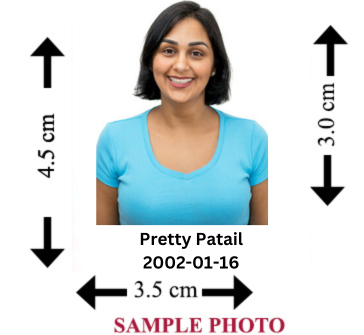






يعمل ضاغط الصور TNPSC على تقليل حجم ملف صورتك بحيث يتناسب مع حد التحميل المذكور في نموذج الطلب الخاص بك. إذا كان حجم صورتك كبيرًا جدًا بالكيلوبايت، فهذه عادةً هي أسرع طريقة لتقليل حجمها دون تثبيت برنامج تحرير منفصل.
ليست كل صورة تحتاج إلى الضغط فقط. اعتمادًا على ملفك الأصلي، قد تحتاج أيضًا إلى تغيير حجم أبعاد البكسل أو قص الإطار أو تحويل التنسيق قبل أن تصبح الصورة جاهزة للتحميل. من المفيد التحقق من صورتك وفقًا لمتطلبات الإشعارات أولاً، حتى تعرف بالضبط ما الذي يحتاج إلى إصلاح.
كيفية ضغط صورة TNPSC عبر الإنترنت
- ابدأ بالصورة الأصلية، ومن الأفضل أن تكون النسخة الأكثر وضوحًا لديك، وليس تلك التي تم ضغطها مرة واحدة بالفعل.
- إذا كانت أبعاد البكسل أو تنسيق الملف خاطئة، فقم بإصلاحها أولاً.
- قم بضغط الصورة وتحقق من حجم الملف الناتج بالكيلوبايت.
- افتح الصورة المضغوطة وتأكد من أنها لا تزال واضحة وليست ضبابية أو منقطة.
- قم بتحميل الملف النهائي إلى تطبيق TNPSC الخاص بك.
يؤدي الضغط إلى تغيير حجم الملف بشكل أساسي. ولا يعمل على إصلاح أبعاد البكسل غير الصحيحة، أو الإطار الممتد أو الذي تم اقتصاصه بشكل سيئ، أو تنسيق الملف الخاطئ. إذا كان أي منها معطلاً، قم بمعالجتها بشكل منفصل قبل الضغط.
ضاغط الصور TNPSC لـ 20 كيلو بايت و30 كيلو بايت و40 كيلو بايت و50 كيلو بايت
عادةً ما تأتي عمليات البحث عن ضاغط صور TNPSC بحجم 20 كيلو بايت أو 30 كيلو بايت أو 40 كيلو بايت أو 50 كيلو بايت من المرشحين الذين شاهدوا أحد هذه الأرقام في نموذج الطلب الخاص بهم. هذه أمثلة شائعة، وليست متطلبات ثابتة تنطبق على كل إشعار TNPSC. تحقق دائمًا من تعليمات التقديم الحالية الخاصة بك لمعرفة الرقم الفعلي، لأنه قد يختلف من توظيف إلى آخر.
كما أنه يساعد على معرفة ما إذا كان النموذج الخاص بك ينص على الحد الأقصى أو الرقم الدقيق. تطلب معظم النماذج حدًا أقصى، على سبيل المثال "يجب ألا يتجاوز حجم الصورة 30 كيلو بايت". في هذه الحالة، الحصول على حجم أقل من 30 كيلو بايت بشكل مريح مع الحفاظ على الصورة واضحة أكثر أهمية من الوصول إلى رقم محدد. إذا كانت صورتك الأصلية أكبر بكثير من الحد المسموح به، فقم بتغيير حجمها أولاً باستخدام الزر تغيير حجم الصورة يمكن أن يسهل الوصول إلى هدف قاعدة بيانات صغير دون الضغط بشدة.
حجم صورة TNPSC: كيلوبايت، بكسل، وCM
يمكن أن يعني حجم صورة TNPSC بعض الأشياء المختلفة، ولا توضح نماذج الطلبات دائمًا أي منها تشير إليه:
- حجم الملف (كيلو بايت): مقدار المساحة التي يشغلها ملف الصورة. هذا ما تشير إليه معظم حدود التحميل.
- أبعاد البكسل: عرض الصورة وارتفاعها بالبكسل، على سبيل المثال 200 × 230 بكسل. يؤثر هذا على الوضوح وكيفية ظهور الصورة بمجرد تحميلها.
- الحجم المادي (سم): قياس الطباعة الذي تذكره بعض الإشعارات بجانب أبعاد البكسل أو بدلاً منها.
يجب أن يحدد إشعارك أيًا من هذه ينطبق على طلبك والرقم الدقيق المطلوب. إذا كان يسرد حجم صورة TNPSC بالبكسل، فاستخدم ملف تغيير حجم الصورة لمطابقة تلك الأبعاد مباشرة بدلاً من التقدير من حجم الملف وحده.
محرر الصور TNPSC: القص وتغيير الحجم والتحويل
عادةً ما يتضمن إعداد محرر الصور TNPSC أكثر من خطوة واحدة، نظرًا لأن الصور نادرًا ما تصل بالفعل مطابقة لكل المتطلبات. اعتمادًا على ملفك الأصلي، قد تحتاج إلى:
- الاقتصاص، إذا كان هناك الكثير من الخلفية أو إذا كان الإطار بحاجة إلى التعديل. استخدم صورة كروبر لهذا.
- تغيير الحجم، إذا كانت أبعاد البكسل لا تتطابق مع ما يطلبه الإشعار الخاص بك. استخدم تغيير حجم الصورة.
- التحويل، إذا كانت صورتك بتنسيق خاطئ، مثل PNG أو HEIC عندما يكون JPG مطلوبًا. استخدم محول الصور.
بمجرد قص الصورة وتغيير حجمها وبالتنسيق الصحيح، قم بضغطها أخيرًا. وبهذه الطريقة لا تقوم بضغط ملف ستحتاج إلى تعديله مرة أخرى بعد ذلك.
برنامج تغيير حجم الصور TNPSC
يؤدي تغيير الحجم إلى تغيير أبعاد البكسل لصورتك، وفي كثير من الحالات، يؤدي إلى تقليل حجم الملف في نفس الوقت الذي يحدث فيه تأثير جانبي. إذا كان الإشعار الخاص بك يسرد أبعادًا محددة وصورتك الأصلية لا تتطابق معها، فإن تغيير الحجم هو الخطوة التي تحل هذه المشكلة، وليس الضغط. احتفظ بنسبة العرض إلى الارتفاع الأصلية أثناء تغيير الحجم حتى لا تتمدد الصورة أو تشوهها.
ضاغط التوقيع TNPSC وحجم التوقيع
غالبًا ما يكون لملفات التوقيع متطلباتها المنفصلة الخاصة بحجم الملف وأبعاد البكسل، ويمكن أن تختلف هذه المتطلبات عما هو مطلوب للصورة. بدلاً من افتراض أن نفس الأرقام تنطبق، تحقق من متطلبات التوقيع الخاصة بك مقابل الإشعار الحالي الخاص بك من تلقاء نفسها.
يساعد المسح الضوئي أو الصورة الواضحة قبل الضغط: قم بالتوقيع على ورق أبيض عادي، واستخدم الإضاءة المتساوية، وتجنب الضغط بشكل كبير في خطوة واحدة. يمكن أن تفقد الحدود الرفيعة في التوقيع سهولة القراءة بشكل أسرع من التفاصيل الموجودة في الصورة عند مستوى ضغط مماثل، لذا من المفيد التحقق من النتيجة عن كثب بعد كل تمريرة. إذا كان ملف التوقيع الممسوح ضوئيًا كبيرًا بشكل غير معتاد في البداية، فإن تغيير حجمه أولًا يمكن أن يسهل الوصول إلى الحد المطلوب بالكيلوبايت مع إبقاء الحدود واضحة.
متطلبات الصورة والتوقيع TNPSC
نظرًا لأن مواصفات الصورة والتوقيع غالبًا ما يتم إدراجها بشكل منفصل في الإشعار، فمن المفيد التعامل معها كمهمتين منفصلتين. تحقق من الحد الأقصى للكيلوبايت وأبعاد البكسل والتنسيق لكل منهما على حدة بدلاً من افتراض أن مجموعة واحدة من الإعدادات ستعمل لكليهما.
محول الصور TNPSC
إذا كان تطبيقك يحدد تنسيقًا لا توجد به صورتك حاليًا، فاستخدم محول الصور قبل الضغط. إعادة تسمية ملف، على سبيل المثال تغيير photo.png إلى photo.jpg، لا يؤدي فعليًا إلى تحويل بيانات الصورة. لا يزال الملف يحتوي على بيانات PNG تحت اسم JPG، مما قد يتسبب في حدوث أخطاء في التحميل على الرغم من أن الامتداد يبدو صحيحًا.
تسلسل التحضير العملي
هذا ليس إجراء TNPSC رسميًا، ولكنه مجرد تسلسل يميل إلى العمل بشكل جيد في الممارسة العملية: تحقق من متطلباتك، وقم بالقص إذا لزم الأمر، وقم بتغيير الحجم إذا لزم الأمر، وقم بالتحويل إذا لزم الأمر، ثم ضغط، ثم تحقق من حجم كيلوبايت وأبعاده وتنسيقه وجودته قبل التحميل. تخطى الخطوات التي لا تحتاجها صورتك.
مشكلات تحميل صور TNPSC الشائعة
حجم الملف كبير جدًا
قم بضغط الصورة، وإذا كانت لا تزال أعلى من الحد المسموح به بعد ذلك، فقم بتغيير حجم أبعاد البكسل لأسفل أولاً، ثم اضغط مرة أخرى.
تبدو الصورة ضبابية بعد الضغط
يحدث هذا عادةً بعد ضغط الملف نفسه أكثر من مرة، أو الضغط بقوة شديدة في تمريرة واحدة. ابدأ مرة أخرى من صورتك الأصلية غير المضغوطة بدلاً من ضغط نسخة مضغوطة بالفعل.
حجم الملف صحيح ولكن التحميل لا يزال مرفوضًا
قد يكون حجم كيلوبايت جيدًا بينما لا تزال أبعاد البكسل أو نسبة العرض إلى الارتفاع أو التنسيق خاطئة. يتم فحصها بشكل منفصل بواسطة معظم البوابات، لذا فإن الحجم الصحيح للملف وحده لا يضمن القبول.
من الصعب قراءة التوقيع بعد الضغط
جرّب إعداد ضغط أخف، وابدأ بمسح ضوئي نظيف عالي التباين بدلاً من صورة تم التقاطها بزاوية أو في إضاءة خافتة.
الأسئلة المتداولة
ما هو ضاغط الصور TNPSC؟
إنها أداة تعمل على تقليل حجم ملف الصورة بالكيلوبايت بحيث تتناسب مع حد التحميل المنصوص عليه في نموذج طلب TNPSC، دون الحاجة إلى برنامج منفصل لتحرير الصور.
ما هو الحجم الصحيح لصورة TNPSC بالكيلوبايت؟
يعتمد هذا على إشعار التوظيف المحدد الذي تتقدم بموجبه. تحقق من تعليمات التطبيق الحالية للحصول على الرقم الدقيق بدلاً من الاعتماد على رقم من إشعار سابق.
هل يمكنني ضغط صورة TNPSC إلى 20 كيلو بايت أو 30 كيلو بايت أو 40 كيلو بايت أو 50 كيلو بايت؟
نعم، يمكنك استهداف أي من هذه العناصر باستخدام الضاغط، ولكن تأكد أولاً ما إذا كان تطبيقك يتطلب هذا الرقم بالفعل. إذا كان النموذج الخاص بك يسرد الحد الأقصى، فإن ما يهم هو أن تكون مرتاحًا تحت هذا الرقم، وليس الوصول إليه بالضبط.
هل يؤدي ضغط الصورة إلى تغيير أبعاد البكسل الخاصة بها؟
لا، فالضغط يقلل من حجم الملف مع الحفاظ على أبعاد البكسل كما هي. إذا طلب تطبيقك أبعادًا محددة، فاستخدم Image Resizer كخطوة منفصلة.
ما هو حجم صورة TNPSC بالبكسل؟
ويختلف هذا حسب الإشعار، لذا تحقق من تطبيقك الحالي لمعرفة العرض والارتفاع المطلوبين بالضبط. بمجرد معرفة الشكل، يمكن أن يساعدك برنامج Image Resizer في مطابقته بدقة.
كيف يمكنني تغيير حجم صورة TNPSC قبل ضغطها؟
استخدم تغيير حجم الصورة لتعيين أبعاد البكسل التي يحددها الإشعار، مع الحفاظ على نسبة العرض إلى الارتفاع الأصلية حتى لا تتشوه الصورة. قم بتغيير الحجم قبل الضغط، حيث أن تغيير الحجم يمكن أن يؤدي أيضًا إلى تقليل حجم الملف من تلقاء نفسه.
لماذا تبدو صورتي ضبابية بعد الضغط؟
قد يؤدي ضغط نفس الملف بشكل متكرر، أو تطبيق إعداد ضغط قوي جدًا في خطوة واحدة، إلى تقليل جودة الصورة. ابدأ من صورتك الأصلية في كل مرة بدلاً من ضغط نسخة مضغوطة بالفعل.
هل يجب ضغط صور وتوقيعات TNPSC بشكل مختلف؟
في كثير من الأحيان، نعم، نظرًا لأن الصور والتوقيعات يمكن أن يكون لها متطلبات مختلفة في الحجم والأبعاد. قم بفحص وإعداد كل واحد على حدة وفقًا لإشعارك بدلاً من افتراض أن نفس الإعدادات تعمل لكليهما.
ما هو التنسيق الذي يجب أن تكون عليه صورة TNPSC الخاصة بي؟
يتم تحديد ذلك في إشعار التوظيف الخاص بك ويمكن أن يختلف بين التطبيقات. إذا لم تكن صورتك بالتنسيق المطلوب بالفعل، فاستخدم محول الصور قبل الضغط، لأن إعادة تسمية امتداد الملف وحده لن ينجح.